Não se contente: 5 configurações do Galaxy para liberar o poder oculto do seu celular
Seu novo Samsung Galaxy esconde seu verdadeiro potencial atrás de configurações padrão conservadoras. Alguns ajustes essenciais em navegação, energia, tela, áudio e notificações proporcionarão uma experiência muito superior.
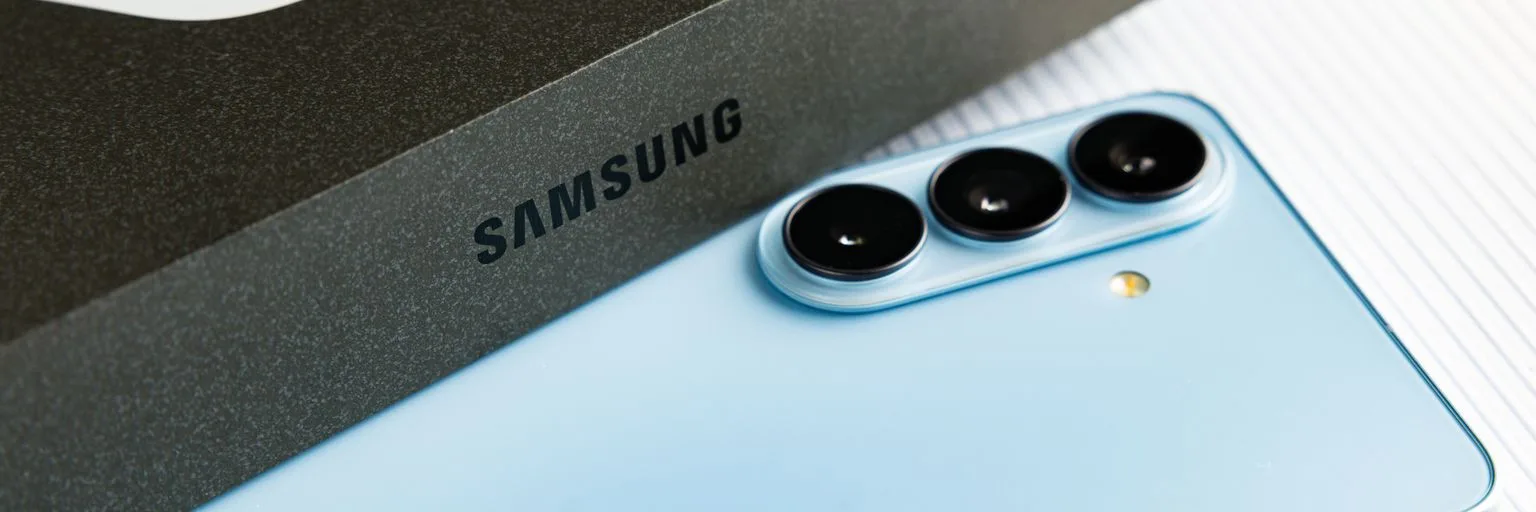
Foto: webtekno / Wikimedia Commons (CC BY 3.0)
Desencaixotar um novo smartphone Samsung Galaxy é emocionante, mas muitos usuários, sem saber, deixam uma parte significativa do seu poder inexplorada. Embora a One UI da Samsung tenha evoluído para uma interface elegante e intuitiva, vários recursos poderosos permanecem inativos ou configurados de maneiras que não servem ao usuário da melhor forma. As configurações padrão são frequentemente um compromisso – talvez para a duração da bateria ou ampla compatibilidade – mas elas impedem que você aproveite verdadeiramente as capacidades do seu dispositivo. Por que se contentar com um bom celular quando alguns ajustes podem torná-lo excelente?
Não se trata de pequenas mudanças cosméticas; é sobre transformar suas interações diárias. De uma navegação mais suave a um perfil de som mais rico e uma tela mais informativa, dedicar alguns minutos para personalizar seu Galaxy pode aprimorar profundamente sua experiência. É hora de assumir o controle e fazer desse novo Galaxy verdadeiramente seu, não apenas um dispositivo configurado de fábrica.
Retome sua navegação com gestos
Uma das mudanças mais impactantes para uma experiência moderna de smartphone é trocar a antiga navegação de três botões por gestos fluidos. Os celulares Samsung Galaxy frequentemente vêm com os botões tradicionais por padrão, consumindo um valioso espaço na tela e parecendo menos intuitivos do que o sistema de gestos que o Android introduziu anos atrás. Essa falha é intrigante, pois os gestos oferecem uma interação elegante e em tela cheia que realmente brilha em telas grandes.
Mudar para gestos de deslize é simples: navegue até Configurações > Visor > Barra de navegação e, em seguida, selecione Gestos de deslize. Isso imediatamente libera a parte inferior da sua tela, fazendo com que seu dispositivo pareça mais expansivo e moderno. Para aqueles que abraçam o paradigma dos gestos, mover-se entre aplicativos e retornar à tela inicial se torna um movimento contínuo e natural. Em modelos compatíveis, você também pode ativar o recurso Circle to Search do Google a partir deste menu para uma interação ainda mais intuitiva.
Comande seu botão lateral, dispense o assistente
Pressionar e segurar a tecla liga/desliga, ou botão lateral, deveria levar diretamente ao menu de energia – permitindo que você reinicie ou desligue seu dispositivo facilmente. No entanto, em muitos celulares Galaxy, essa ação por padrão invoca a Bixby da Samsung ou o assistente Gemini do Google. Embora os assistentes digitais sejam úteis, o acesso rápido às opções de energia é uma função mais fundamental. Procurar o ícone de energia nas configurações rápidas é um aborrecimento desnecessário que pode ser facilmente corrigido.
Para restaurar o bom senso ao seu botão lateral, vá para Configurações > Recursos avançados > Botão lateral e mude a ação Pressionar e segurar para Menu Desligar. Isso devolve o controle às suas mãos. Este mesmo menu também permite personalizar a ação de toque duplo, que frequentemente inicia a câmera por padrão. Considere atribuí-lo a outro aplicativo frequentemente usado para acesso instantâneo, aprimorando dramaticamente a conveniência.
Libere a fidelidade visual total da sua tela
Muitos celulares Samsung Galaxy de ponta vêm com a resolução da tela configurada para 1080p (Full HD) por padrão, mesmo quando possuem painéis Quad High Definition+ (QHD+). Investir em um dispositivo premium apenas para subutilizar seu componente de maior impacto visual parece quase criminoso. Embora esse padrão conservador possa ter como objetivo conservar a bateria, argumentamos que a atualização visual frequentemente vale a pena a potencial troca.
Para realmente apreciar a tela vibrante do seu Galaxy, navegue até Configurações > Visor > Resolução da tela e selecione a opção mais alta disponível, geralmente QHD+. Teste por um dia para ver a diferença significativa em clareza e nitidez, especialmente com texto e mídias de alta resolução. Embora um ligeiro aumento no consumo de bateria seja possível, para muitos, a experiência visual aprimorada é uma clara vencedora. Você também pode ajustar Zoom da tela e Tamanho da fonte nas mesmas configurações de Visor para maximizar o conteúdo na tela ou melhorar a legibilidade.
Eleve sua experiência de áudio desde o início
Se você ainda está ouvindo música ou assistindo vídeos com as configurações de áudio padrão de fábrica no seu Galaxy, você está perdendo uma parte significativa de suas capacidades. A One UI da Samsung, embora excelente, frequentemente mantém opções avançadas de áudio desativadas, subutilizando o hardware de som do celular. Para uma experiência verdadeiramente imersiva, alguns ajustes são obrigatórios.
Comece ativando o Dolby Atmos em Configurações > Sons e vibração > Qualidade e efeitos sonoros conforme documentado por lacremedugaming.fr. Essa tecnologia cria um palco sonoro mais expansivo e preciso, ideal para filmes, jogos e streaming de música. Você pode alternar entre os modos Automático, Música ou Filme dependendo do seu conteúdo. Enquanto estiver lá, explore o Equalizador para personalizar o perfil de som com predefinições como Pop ou Rock, ou ajuste as frequências manualmente. Além disso, a Normalização do nível de som é uma joia escondida que evita picos de volume desagradáveis entre faixas ou vídeos.
Para ainda mais versatilidade, Som de aplicativo separado permite direcionar o áudio de um aplicativo específico para um dispositivo de saída diferente, como reproduzir instruções de navegação pelo alto-falante do seu celular enquanto a música é transmitida para o Bluetooth do seu carro conforme explicado pela Samsung. Esse controle granular oferece uma configuração de áudio personalizada para vários cenários.
Dominando as notificações para privacidade e clareza
Por padrão, as notificações nas telas de bloqueio do Samsung Galaxy aparecem como ícones no canto superior esquerdo. Embora isso ofereça privacidade básica, requer um simples deslize para baixo para visualizar os detalhes completos. Para alertas de entrada, o estilo de notificação pop-up padrão frequentemente aparece como um pequeno banner, o que pode ser irritante para ler ou acessar rapidamente de acordo com a Wired. Encontrar o equilíbrio certo entre conveniência e privacidade é fundamental.
Para uma tela de bloqueio mais informativa, vá para Configurações > Notificações > Notificações na tela de bloqueio e selecione Cards. Você pode então combinar isso com a alternância Mostrar conteúdo ou Ocultar conteúdo para equilibrar detalhes com privacidade. Para alertas de entrada, recomendamos alterar o Estilo de notificação pop-up para Detalhado em Configurações > Notificações para garantir que os banners sejam maiores e mais fáceis de ler, muito parecido com outros dispositivos Android. Mergulhe em Configurações avançadas dentro de Notificações para ativar o Histórico de notificações — um salva-vidas para aqueles deslizes acidentais — e o botão de soneca para gerenciar alertas mais tarde. Esses ajustes cuidadosos transformam a forma como você interage com as informações recebidas, tornando-as mais eficientes e menos intrusivas.
Em conclusão, seu novo Samsung Galaxy é uma peça impressionante de hardware, mas seu verdadeiro potencial frequentemente se esconde atrás de configurações padrão conservadoras. Ao dedicar alguns minutos para ajustar os gestos de navegação, reconfigurar o botão lateral, maximizar a resolução da tela, ajustar o áudio e otimizar as notificações, você não está apenas mudando configurações; você está personalizando seu dispositivo para melhor atender às suas necessidades e preferências. Esses pequenos ajustes coletivamente proporcionam uma experiência de smartphone substancialmente aprimorada, mais agradável e verdadeiramente otimizada desde o primeiro dia.
Ainda não há temas: abra o primeiro.
Mais matérias
A jogada USDC da Samsung Wallet: Uma revolução silenciosa nos pagamentos globais
Ao incorporar transferências de USDC diretamente em 82 milhões de celulares Galaxy nos EUA, a Samsung não está apenas adotando stablecoins; ela está prestes a alterar fundamentalmente as transações transfronteiriças e a pressionar todo o ecossistema de pagamentos móveis.

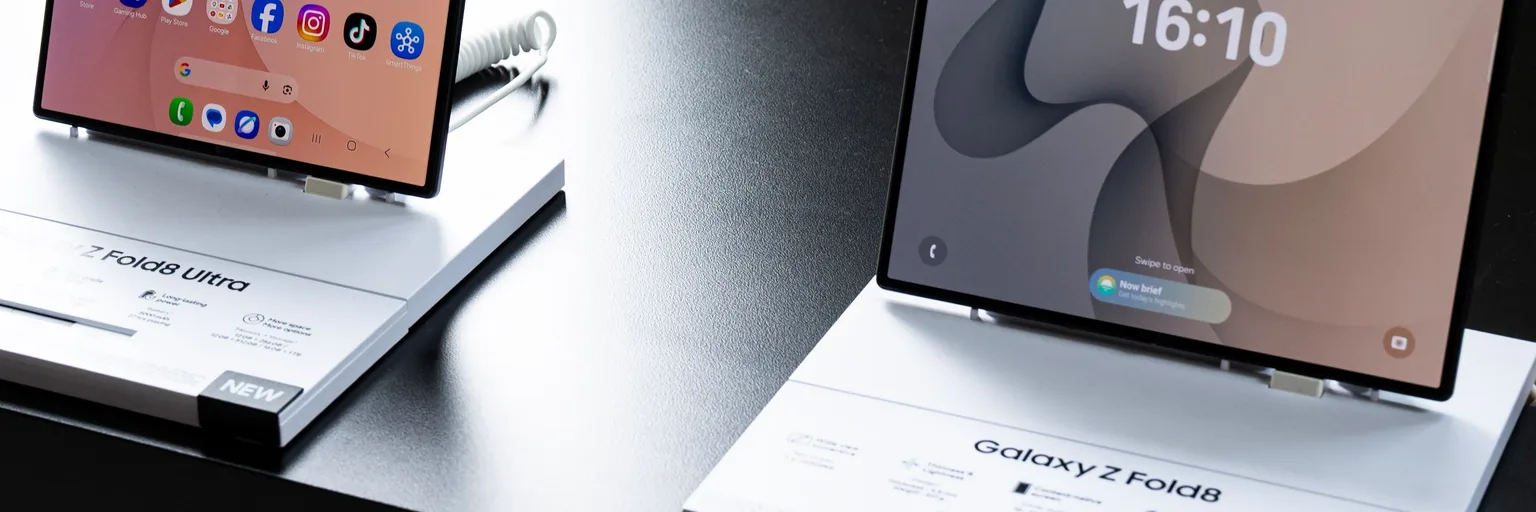
A ofensiva dobrável da Samsung: O Galaxy Z Fold 8 é o ponto de virada?
Com o lançamento em julho da linha Galaxy Z Fold 8 e promoções agressivas, a Samsung faz uma declaração clara: os dobráveis vieram para ficar, e a empresa pretende liderar a carga, expandindo seu apelo além dos primeiros a adotar.
Estratégia de atualização da Samsung para intermediários: Obsolescência planejada ou suporte prático?
A Samsung encerrou o suporte a software para o Galaxy A04s e A23 5G, empurrando usuários para um ciclo de atualização que levanta preocupações sobre a longevidade dos dispositivos e o impacto ambiental dos smartphones mais acessíveis.

Vazamentos do Galaxy S27 da Samsung Sugerem Refinamento, Não Revolução
Vazamentos iniciais da série Samsung Galaxy S27, incluindo memória, armazenamento, bateria e foco no software, indicam um movimento estratégico para aperfeiçoar a experiência principal, em vez de buscar recursos radicais em um mercado maduro.