Non accontentarti: 5 impostazioni Galaxy per sbloccare la potenza nascosta del tuo telefono
Il tuo nuovo Samsung Galaxy nasconde il suo vero potenziale dietro impostazioni predefinite conservative. Alcune modifiche essenziali a navigazione, alimentazione, display, audio e notifiche ti offriranno un'esperienza decisamente superiore.
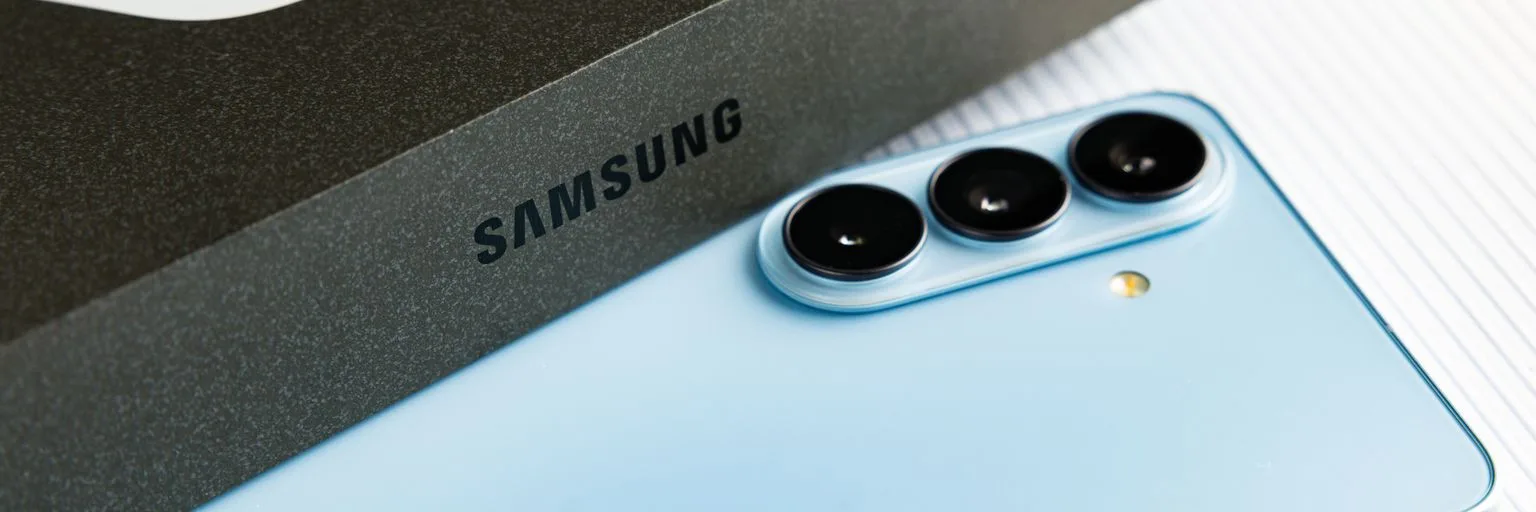
Foto: webtekno / Wikimedia Commons (CC BY 3.0)
Aprire la scatola di un nuovo smartphone Samsung Galaxy è emozionante, ma molti utenti lasciano inavvertitamente una parte significativa della sua potenza inutilizzata. Sebbene la One UI di Samsung si sia evoluta in un'interfaccia elegante e intuitiva, diverse potenti funzionalità rimangono inattive o configurate in modi che non servono al meglio l'utente. Le impostazioni predefinite sono spesso un compromesso, magari per la durata della batteria o per un'ampia compatibilità, ma ti impediscono di sfruttare veramente le capacità del tuo dispositivo. Perché accontentarsi di un buon telefono quando alcune regolazioni possono renderlo eccezionale?
Non si tratta di piccoli cambiamenti estetici; si tratta di trasformare le tue interazioni quotidiane. Da una navigazione più fluida a un profilo sonoro più ricco e un display più informativo, dedicare qualche minuto a personalizzare il tuo Galaxy può migliorare profondamente la tua esperienza. È ora di prendere il controllo e rendere quel nuovo Galaxy veramente tuo, non solo un dispositivo impostato di fabbrica.
Riprendi il controllo della navigazione con i gesti
Una delle modifiche più significative per un'esperienza smartphone moderna è scambiare la vecchia navigazione a tre pulsanti con gesti fluidi. I telefoni Samsung Galaxy spesso impostano per impostazione predefinita i pulsanti tradizionali, consumando prezioso spazio sullo schermo e risultando meno intuitivi rispetto al sistema di gesti introdotto da Android anni fa. Questa dimenticanza è sorprendente, poiché i gesti offrono un'interazione elegante a schermo intero che risplende davvero su display di grandi dimensioni.
Passare ai gesti di scorrimento è semplice: vai su Impostazioni > Display > Barra di navigazione, quindi seleziona Gesti di scorrimento. Questo libera immediatamente la parte inferiore dello schermo, facendo sembrare il tuo dispositivo più ampio e moderno. Per coloro che abbracciano il paradigma dei gesti, muoversi tra le app e tornare alla schermata iniziale diventa un movimento fluido e naturale. Sui modelli supportati, puoi anche abilitare la funzione Cerchia per cercare di Google da questo menu per un'interazione ancora più intuitiva.
Controlla il pulsante laterale, abbandona l'assistente
La pressione prolungata del tasto di accensione, o pulsante laterale, dovrebbe portare direttamente al menu di accensione, consentendoti di riavviare o spegnere facilmente il tuo dispositivo. Tuttavia, su molti telefoni Galaxy, questa azione è impostata per impostazione predefinita per richiamare Bixby di Samsung o l'assistente Gemini di Google. Sebbene gli assistenti digitali siano utili, l'accesso rapido alle opzioni di alimentazione è una funzione più fondamentale. Cercare l'icona di alimentazione nelle impostazioni rapide è un fastidio inutile che può essere facilmente risolto.
Per ripristinare il buon senso al tuo pulsante laterale, vai su Impostazioni > Funzioni avanzate > Pulsante laterale e modifica l'azione Pressione prolungata in Menu di spegnimento. Questo ti restituisce il controllo. Questo stesso menu ti consente anche di personalizzare l'azione del doppio clic, che spesso avvia la fotocamera per impostazione predefinita. Considera di assegnarlo a un'altra app usata frequentemente per un accesso istantaneo, migliorando drasticamente la comodità.
Sblocca la piena fedeltà visiva del tuo display
Molti telefoni Samsung Galaxy di fascia alta vengono spediti con la risoluzione del display impostata su 1080p (Full HD) per impostazione predefinita, anche quando vantano pannelli Quad High Definition+ (QHD+). Investire in un dispositivo premium solo per sottoutilizzare il suo componente visivamente più impattante sembra quasi un crimine. Sebbene questa impostazione predefinita conservativa possa mirare a conservare la batteria, sosteniamo che l'aggiornamento visivo valga spesso il potenziale compromesso.
Per apprezzare veramente il display vibrante del tuo Galaxy, vai su Impostazioni > Display > Risoluzione schermo e seleziona l'opzione più alta disponibile, in genere QHD+. Provala per un giorno per vedere la significativa differenza di chiarezza e nitidezza, specialmente con testo e contenuti multimediali ad alta risoluzione. Sebbene sia possibile un leggero aumento del consumo della batteria, per molti l'esperienza visiva migliorata è un chiaro vincitore. Puoi anche regolare Zoom schermo e Dimensioni carattere nelle stesse impostazioni Display per massimizzare il contenuto sullo schermo o migliorare la leggibilità.
Migliora la tua esperienza audio fin dall'inizio
Se stai ancora ascoltando musica o guardando video con le impostazioni audio predefinite di fabbrica sul tuo Galaxy, ti stai perdendo una parte significativa delle sue capacità. La One UI di Samsung, sebbene eccellente, spesso mantiene le opzioni audio avanzate disattivate, sottoutilizzando l'hardware audio del telefono. Per un'esperienza veramente coinvolgente, alcune regolazioni sono obbligatorie.
Inizia attivando Dolby Atmos in Impostazioni > Suoni e vibrazione > Qualità e effetti audio come documentato da lacremedugaming.fr. Questa tecnologia crea un palcoscenico sonoro più ampio e preciso, ideale per film, giochi e musica in streaming. Puoi passare tra le modalità Auto, Musica o Film a seconda del tuo contenuto. Mentre sei lì, esplora l'Equalizzatore per personalizzare il profilo sonoro con preset come Pop o Rock, o regolare manualmente le frequenze. Inoltre, la Normalizzazione del livello audio è una gemma nascosta che previene picchi di volume fastidiosi tra tracce o video.
Per una versatilità ancora maggiore, Audio separato per app ti consente di indirizzare l'audio da un'app specifica a un dispositivo di uscita diverso, come riprodurre le istruzioni di navigazione attraverso l'altoparlante del telefono mentre la musica viene trasmessa in streaming al Bluetooth della tua auto come spiegato da Samsung. Questo controllo granulare offre una configurazione audio personalizzata per vari scenari.
Padroneggiare le notifiche per privacy e chiarezza
Per impostazione predefinita, le notifiche sulle schermate di blocco del Samsung Galaxy appaiono come icone nell'angolo in alto a sinistra. Sebbene ciò offra una privacy di base, richiede un semplice scorrimento verso il basso per visualizzare tutti i dettagli. Per gli avvisi in arrivo, lo stile di notifica pop-up predefinito appare spesso come un minuscolo banner, che può essere fastidioso da leggere o accedere rapidamente secondo Wired. Trovare il giusto equilibrio tra comodità e privacy è fondamentale.
Per una schermata di blocco più informativa, vai su Impostazioni > Notifiche > Notifiche schermata di blocco e seleziona Schede. Puoi quindi combinarlo con l'interruttore Mostra contenuto o Nascondi contenuto per bilanciare i dettagli con la privacy. Per gli avvisi in arrivo, consigliamo di modificare lo Stile pop-up notifica in Dettagliato da Impostazioni > Notifiche per garantire che i banner siano più grandi e facili da leggere, proprio come su altri dispositivi Android. Entra in Impostazioni avanzate all'interno di Notifiche per abilitare la Cronologia notifiche – un salvavita per gli scorrimenti accidentali – e il pulsante snooze per gestire gli avvisi in seguito. Queste modifiche ponderate trasformano il modo in cui interagisci con le informazioni in arrivo, rendendolo più efficiente e meno invasivo.
In conclusione, il tuo nuovo Samsung Galaxy è un hardware impressionante, ma il suo vero potenziale spesso rimane nascosto dietro impostazioni predefinite conservative. Dedicando qualche minuto per regolare i gesti di navigazione, riconfigurare il pulsante laterale, massimizzare la risoluzione del display, mettere a punto l'audio e ottimizzare le notifiche, non stai solo cambiando le impostazioni; stai personalizzando il tuo dispositivo per soddisfare meglio le tue esigenze e preferenze. Questi piccoli aggiustamenti offrono collettivamente un'esperienza smartphone sostanzialmente migliorata, più piacevole e veramente ottimizzata fin dal primo giorno.
Ancora nessun argomento: apri il primo.
Altri articoli
USDC su Samsung Wallet: una rivoluzione silenziosa nei pagamenti globali
Integrando i trasferimenti USDC direttamente su 82 milioni di telefoni Galaxy negli USA, Samsung non sta solo adottando le stablecoin, ma si appresta a trasformare radicalmente le transazioni transfrontaliere e a mettere sotto pressione l'intero ecosistema dei pagamenti mobili.

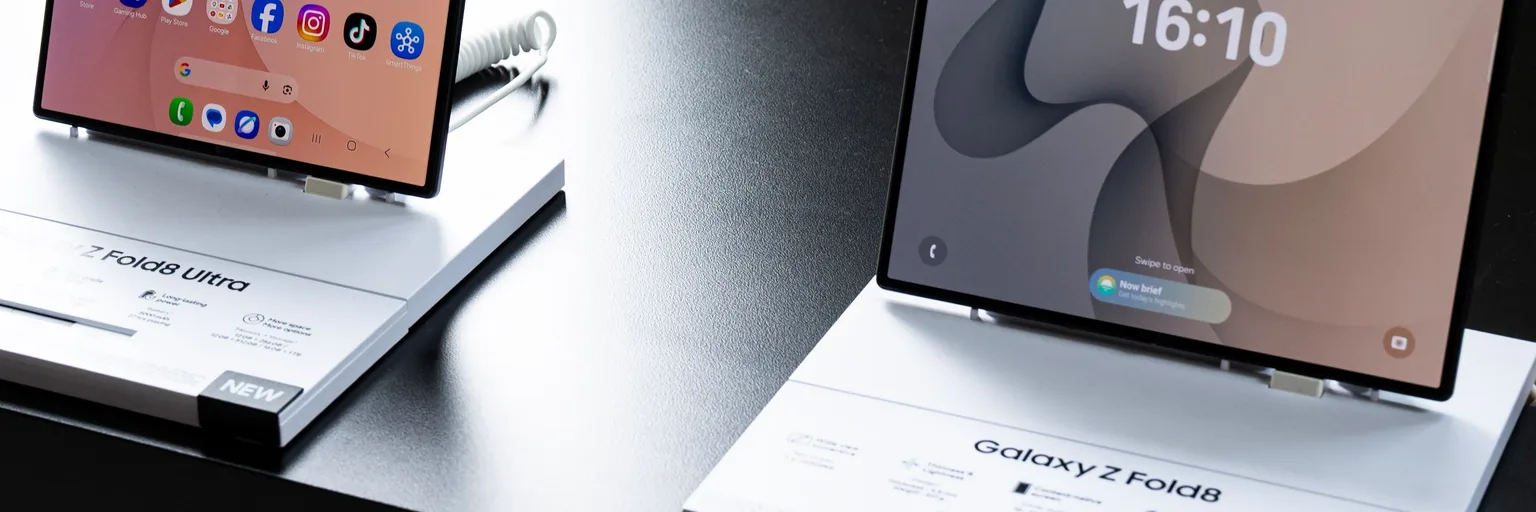
La carica dei pieghevoli Samsung: Galaxy Z Fold 8 il punto di svolta?
Con il debutto a luglio della gamma Galaxy Z Fold 8 e promozioni aggressive, Samsung dichiara: i pieghevoli sono qui per restare, e l'azienda intende guidare la carica, ampliandone l'attrattiva oltre i primi adottanti.
La strategia di aggiornamento di Samsung di fascia media: obsolescenza pianificata o supporto pratico?
Samsung ha interrotto il supporto software per i Galaxy A04s e A23 5G, spingendo gli utenti verso un ciclo di aggiornamenti che solleva preoccupazioni sulla longevità dei dispositivi e sull'impatto ambientale degli smartphone economici.

Galaxy S27 di Samsung: leak suggeriscono perfezionamenti smart, non rivoluzioni
I primi leak sulla serie Samsung Galaxy S27, inclusi dettagli su memoria, archiviazione, batteria e focus software, suggeriscono una mossa strategica verso il perfezionamento dell'esperienza principale, piuttosto che la rincorsa a nuove funzionalità radicali in un mercato maturo.