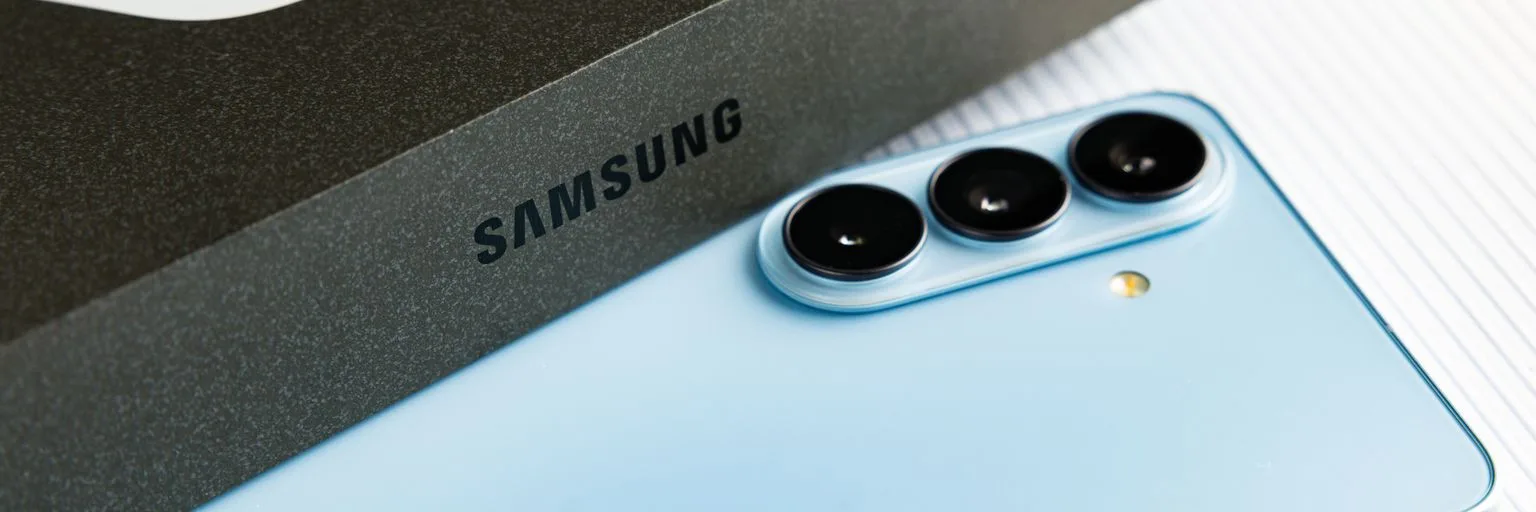
Ne vous contentez pas de moins : 5 réglages Galaxy pour libérer sa puissance
Votre nouveau Samsung Galaxy cache son véritable potentiel derrière des réglages par défaut conservateurs. Quelques ajustements essentiels en matière de navigation, d'énergie, d'affichage, d'audio et de notifications vous offriront une expérience bien supérieure.
Photo : webtekno / Wikimedia Commons (CC BY 3.0)
Déballer un nouveau smartphone Samsung Galaxy est toujours excitant, mais de nombreux utilisateurs laissent une part significative de sa puissance inexploitée. Bien que l'interface One UI de Samsung ait évolué pour devenir élégante et intuitive, plusieurs fonctionnalités puissantes restent en sommeil ou configurées de manière sous-optimale. Les réglages par défaut sont souvent un compromis — peut-être pour la durée de vie de la batterie ou une compatibilité étendue — mais ils vous empêchent de réellement exploiter les capacités de votre appareil. Pourquoi vous contenter d'un bon téléphone quand quelques ajustements peuvent le rendre excellent ?
Il ne s'agit pas de modifications esthétiques mineures; il s'agit de transformer vos interactions quotidiennes. D'une navigation plus fluide à un profil sonore plus riche et un affichage plus informatif, prendre quelques minutes pour personnaliser votre Galaxy peut considérablement améliorer votre expérience. Il est temps de prendre le contrôle et de faire de ce nouveau Galaxy le vôtre, et non un simple appareil configuré en usine.
Reprenez le contrôle de votre navigation grâce aux gestes
L'un des changements les plus significatifs pour une expérience smartphone moderne est de remplacer l'ancienne navigation à trois boutons par des gestes fluides. Les téléphones Samsung Galaxy utilisent souvent par défaut les boutons traditionnels, ce qui consomme un précieux espace d'écran et semble moins intuitif que le système de gestes introduit par Android il y a des années. Cet oubli est étonnant, car les gestes offrent une interaction élégante en plein écran qui prend tout son sens sur les grands écrans.
Passer aux gestes de balayage est simple: naviguez vers Paramètres > Affichage > Barre de navigation, puis sélectionnez Gestes de balayage. Cela libère immédiatement le bas de votre écran, donnant à votre appareil une sensation d'espace et de modernité. Pour ceux qui adoptent le paradigme des gestes, se déplacer entre les applications et revenir à l'écran d'accueil devient un mouvement fluide et naturel. Sur les modèles compatibles, vous pouvez également activer la fonction Cercler pour chercher de Google à partir de ce menu pour une interaction encore plus intuitive.
Maîtrisez votre bouton latéral, oubliez l'assistant vocal
Appuyer longuement sur la touche d'alimentation, ou bouton latéral, devrait ouvrir directement le menu d'alimentation – vous permettant de redémarrer ou d'éteindre facilement votre appareil. Cependant, sur de nombreux téléphones Galaxy, cette action lance par défaut Bixby de Samsung ou l'assistant Gemini de Google. Bien que les assistants numériques soient utiles, un accès rapide aux options d'alimentation est une fonction plus fondamentale. Chercher l'icône d'alimentation dans les réglages rapides est un désagrément inutile qui peut être facilement résolu.
Pour rétablir le bon sens sur votre bouton latéral, allez dans Paramètres > Fonctions avancées > Touche latérale et changez l'action Appuyer et maintenir en Menu Éteindre. Cela vous redonne le contrôle. Ce même menu vous permet également de personnaliser l'action de double-pression, qui lance souvent l'appareil photo par défaut. Envisagez de l'attribuer à une autre application fréquemment utilisée pour un accès instantané, améliorant considérablement la commodité.
Libérez toute la fidélité visuelle de votre écran
De nombreux téléphones Samsung Galaxy haut de gamme sont livrés avec une résolution d'affichage réglée sur 1080p (Full HD) par défaut, même s'ils sont équipés de dalles Quad High Definition+ (QHD+). Investir dans un appareil premium pour sous-utiliser son composant le plus impactant visuellement semble presque criminel. Bien que ce réglage conservateur puisse viser à économiser la batterie, nous soutenons que l'amélioration visuelle vaut souvent ce potentiel compromis.
Pour vraiment apprécier l'écran vibrant de votre Galaxy, naviguez vers Paramètres > Affichage > Résolution d'écran et sélectionnez l'option la plus élevée disponible, généralement QHD+. Testez-la pendant une journée pour constater la différence significative en termes de clarté et de netteté, surtout avec le texte et les médias haute résolution. Bien qu'une légère augmentation de la consommation de batterie soit possible, pour beaucoup, l'expérience visuelle améliorée est un avantage indéniable. Vous pouvez également affiner le Zoom écran et la Taille de la police dans les mêmes réglages Affichage pour maximiser le contenu à l'écran ou améliorer la lisibilité.
Améliorez votre expérience audio dès le début
Si vous écoutez encore de la musique ou regardez des vidéos avec les réglages audio par défaut de votre Galaxy, vous manquez une partie importante de ses capacités. L'interface One UI de Samsung, bien qu'excellente, maintient souvent les options audio avancées désactivées, sous-utilisant le matériel sonore du téléphone. Pour une expérience vraiment immersive, quelques ajustements sont obligatoires.
Commencez par activer Dolby Atmos dans Paramètres > Sons et vibrations > Qualité et effets sonores comme documenté par lacremedugaming.fr. Cette technologie crée une scène sonore plus ample et précise, idéale pour les films, les jeux et la musique en streaming. Vous pouvez basculer entre les modes Auto, Musique ou Film selon votre contenu. Pendant que vous y êtes, explorez l'Égaliseur pour personnaliser le profil sonore avec des préréglages comme Pop ou Rock, ou ajustez les fréquences manuellement. De plus, la « Normalisation du niveau sonore » est un trésor caché qui évite les pics de volume désagréables entre les pistes ou les vidéos.
Pour encore plus de polyvalence, l'option Son de l'application séparé vous permet de diriger l'audio d'une application spécifique vers un autre appareil de sortie, par exemple, pour que les instructions de navigation soient diffusées par le haut-parleur de votre téléphone pendant que la musique est transmise via Bluetooth à votre voiture comme expliqué par Samsung. Ce contrôle granulaire offre une configuration audio personnalisée pour divers scénarios.
Maîtriser les notifications pour la confidentialité et la clarté
Par défaut, les notifications sur les écrans de verrouillage Samsung Galaxy apparaissent sous forme d'icônes dans le coin supérieur gauche. Bien que cela offre une confidentialité de base, cela nécessite un simple balayage vers le bas pour afficher tous les détails. Pour les alertes entrantes, le style de notification pop-up par défaut apparaît souvent comme une petite bannière, ce qui peut être ennuyeux à lire ou à consulter rapidement selon Wired. Trouver le juste équilibre entre commodité et confidentialité est essentiel.
Pour un écran de verrouillage plus informatif, allez dans Paramètres > Notifications > Notifications sur écran de verrouillage et sélectionnez Cartes. Vous pouvez ensuite combiner cela avec l'option Afficher le contenu ou Masquer le contenu pour équilibrer les détails et la confidentialité. Pour les alertes entrantes, nous recommandons de changer le Style de notification pop-up en Détail depuis Paramètres > Notifications pour vous assurer que les bannières sont plus grandes et plus faciles à lire, comme sur d'autres appareils Android. Plongez dans les Paramètres avancés des Notifications pour activer l'Historique des notifications – un sauveur pour les balayages accidentels – et le « bouton de rappel » pour gérer les alertes plus tard. Ces ajustements bien pensés transforment la façon dont vous interagissez avec les informations entrantes, la rendant plus efficace et moins intrusive.
En conclusion, votre nouveau Samsung Galaxy est un matériel impressionnant, mais son véritable potentiel est souvent caché derrière des réglages par défaut conservateurs. En prenant quelques minutes pour ajuster les gestes de navigation, reconfigurer le bouton latéral, maximiser la résolution d'affichage, affiner l'audio et optimiser les notifications, vous ne changez pas seulement des réglages; vous personnalisez votre appareil pour mieux répondre à vos besoins et préférences. Ces petits ajustements offrent collectivement une expérience smartphone considérablement améliorée, plus agréable et véritablement optimisée dès le premier jour.
Aucun sujet pour l’instant : lancez le premier.
Plus d'articles
USDC dans Samsung Wallet : une révolution silencieuse des paiements mondiaux
En intégrant les transferts USDC directement dans 82 millions de téléphones Galaxy aux États-Unis, Samsung ne se contente pas d'adopter les stablecoins ; elle est sur le point de transformer les transactions transfrontalières et de faire pression sur l'ensemble de l'écosystème des paiements mobiles.

La rafale de pliables de Samsung : le Galaxy Z Fold 8, le point de bascule ?
Avec le lancement en juillet de la gamme Galaxy Z Fold 8 et des promotions agressives, Samsung affirme clairement sa position : les pliables sont là pour durer, et l'entreprise entend bien mener la danse, élargissant leur attrait au-delà des premiers adeptes.
Stratégie de mise à jour de Samsung pour le milieu de gamme : obsolescence programmée ou support réaliste ?
Samsung a mis fin au support logiciel des Galaxy A04s et A23 5G, poussant les utilisateurs vers un cycle de mise à niveau qui soulève des questions sur la longévité des appareils et l'impact environnemental des smartphones économiques.

Les fuites sur le Galaxy S27 de Samsung : l'art du raffinement, pas de la révolution
Les premières fuites concernant la série Samsung Galaxy S27 (mémoire, stockage, batterie, focus logiciel) suggèrent un mouvement stratégique vers le perfectionnement de l'expérience plutôt que la course aux innovations radicales dans un marché mature.