Keine Kompromisse: 5 Galaxy-Einstellungen, die verborgene Kräfte Ihres Smartphones freisetzen
Ihr neues Samsung Galaxy verbirgt sein wahres Potenzial hinter konservativen Standardeinstellungen. Einige grundlegende Anpassungen bei Navigation, Stromversorgung, Display, Audio und Benachrichtigungen sorgen für ein deutlich besseres Erlebnis.
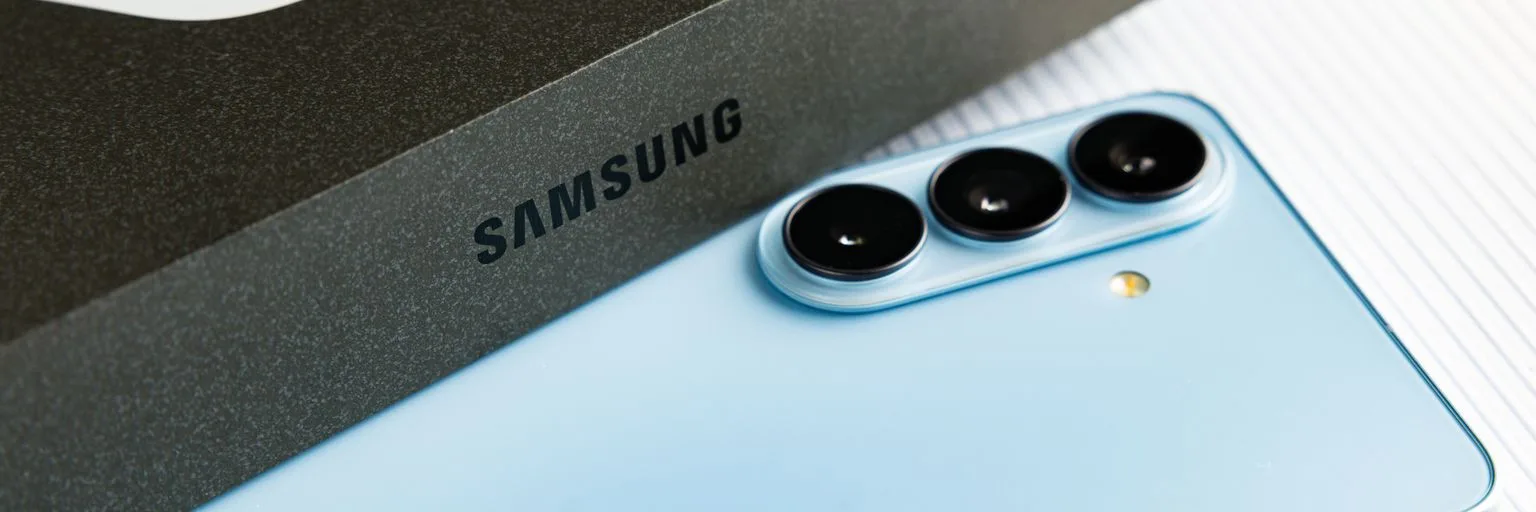
Foto: webtekno / Wikimedia Commons (CC BY 3.0)
Das Auspacken eines neuen Samsung Galaxy Smartphones ist aufregend, doch viele Nutzer lassen einen Großteil seiner Leistung ungenutzt. Während Samsungs One UI sich zu einer eleganten und intuitiven Benutzeroberfläche entwickelt hat, bleiben einige leistungsstarke Funktionen inaktiv oder sind so konfiguriert, dass sie dem Nutzer nicht optimal dienen. Die Standardeinstellungen sind oft ein Kompromiss – vielleicht zugunsten der Akkulaufzeit oder breiter Kompatibilität – aber sie hindern Sie daran, die Fähigkeiten Ihres Geräts wirklich auszuschöpfen. Warum sich mit einem guten Telefon zufriedengeben, wenn ein paar Anpassungen es großartig machen können?
Hier geht es nicht um kleine kosmetische Änderungen; es geht darum, Ihre täglichen Interaktionen zu verändern. Von einer flüssigeren Navigation über ein satteres Klangprofil bis hin zu einem informativeren Display kann die Zeit, die Sie für die Anpassung Ihres Galaxy aufwenden, Ihr Erlebnis erheblich verbessern. Es ist an der Zeit, die Kontrolle zu übernehmen und Ihr neues Galaxy wirklich zu Ihrem zu machen, nicht nur zu einem werkseitig eingestellten Gerät.
Navigation mit Gesten zurückgewinnen
Eine der wirkungsvollsten Änderungen für ein modernes Smartphone-Erlebnis ist der Wechsel von der alten Drei-Tasten-Navigation zu fließenden Gesten. Samsung Galaxy Telefone sind oft standardmäßig auf traditionelle Tasten eingestellt, was wertvollen Bildschirmplatz beansprucht und sich weniger intuitiv anfühlt als das Gestensystem, das Android vor Jahren eingeführt hat. Dieses Versehen ist rätselhaft, da Gesten eine elegante Vollbildinteraktion bieten, die auf großen Displays wirklich glänzt.
Der Wechsel zu Wischgesten ist einfach: Navigieren Sie zu Einstellungen > Anzeige > Navigationsleiste und wählen Sie dann Wischgesten. Dies öffnet sofort den unteren Bereich Ihres Bildschirms, wodurch Ihr Gerät expansiver und moderner wirkt. Für diejenigen, die das Gestenparadigma übernehmen, wird das Wechseln zwischen Apps und die Rückkehr zum Startbildschirm zu einer nahtlosen, natürlichen Bewegung. Auf unterstützten Modellen können Sie auch die Google-Funktion „Circle to Search“ aus diesem Menü aktivieren, um eine noch intuitivere Interaktion zu erzuschwingen.
Seitentaste befehligen, Assistenten verbannen
Ein langes Drücken der Ein-/Aus-Taste, oder Seitentaste, sollte direkt zum Ein-/Aus-Menü führen – damit Sie Ihr Gerät einfach neu starten oder ausschalten können. Bei vielen Galaxy-Telefonen ruft diese Aktion jedoch standardmäßig Samsungs Bixby oder Googles Gemini-Assistenten auf. Obwohl digitale Assistenten nützlich sind, ist der schnelle Zugriff auf die Energieoptionen eine grundlegendere Funktion. Das Suchen nach dem Ein-/Aus-Symbol in den Schnelleinstellungen ist eine unnötige Belästigung, die leicht behoben werden kann.
Um die Vernunft auf Ihre Seitentaste zurückzubringen, gehen Sie zu Einstellungen > Erweiterte Funktionen > Seitentaste und ändern Sie die Aktion Drücken und halten auf Ausschaltmenü. Dies gibt Ihnen die Kontrolle zurück. Im selben Menü können Sie auch die Aktion Doppeltippen anpassen, die standardmäßig oft die Kamera startet. Erwägen Sie, ihr eine andere häufig verwendete App zuzuweisen, um sofortigen Zugriff zu erhalten und den Komfort erheblich zu steigern.
Volle visuelle Wiedergabetreue des Displays freischalten
Viele High-End-Samsung Galaxy Telefone werden standardmäßig mit einer Display-Auflösung von 1080p (Full HD) ausgeliefert, selbst wenn sie Quad High Definition+ (QHD+)-Panels besitzen. In ein Premium-Gerät zu investieren und dessen visuell wirkungsvollste Komponente nicht voll auszuschöpfen, fühlt sich fast kriminell an. Obwohl diese konservative Standardeinstellung darauf abzielen mag, den Akku zu schonen, sind wir der Meinung, dass das visuelle Upgrade den potenziellen Kompromiss oft wert ist.
Um das lebendige Display Ihres Galaxy wirklich zu schätzen, navigieren Sie zu Einstellungen > Anzeige > Bildschirmauflösung und wählen Sie die höchste verfügbare Option, normalerweise QHD+. Testen Sie es einen Tag lang, um den signifikanten Unterschied in Klarheit und Schärfe zu sehen, insbesondere bei Text und hochauflösenden Medien. Obwohl ein leichter Anstieg des Akkuverbrauchs möglich ist, ist für viele das verbesserte visuelle Erlebnis ein klarer Gewinner. Sie können auch Bildschirmzoom und Schriftgröße in denselben Anzeige-Einstellungen feinabstimmen, um den Bildschirminhalt zu maximieren oder die Lesbarkeit zu verbessern.
Audioerlebnis von Anfang an verbessern
Wenn Sie immer noch Musik hören oder Videos mit den werkseitigen Standard-Audioeinstellungen Ihres Galaxy ansehen, entgeht Ihnen ein Großteil der Funktionen. Samsungs One UI, obwohl hervorragend, lässt erweiterte Audiooptionen oft deaktiviert, wodurch die Soundhardware des Telefons nicht voll ausgelastet wird. Für ein wirklich immersives Erlebnis sind einige Anpassungen unerlässlich.
Beginnen Sie mit der Aktivierung von Dolby Atmos unter Einstellungen > Töne und Vibration > Tonqualität und Effekte wie von lacremedugaming.fr dokumentiert. Diese Technologie erzeugt eine expansivere und präzisere Klangbühne, ideal für Filme, Spiele und Streaming-Musik. Sie können je nach Inhalt zwischen den Modi Auto, Musik oder Film wechseln. Dort können Sie auch den Equalizer erkunden, um das Klangprofil mit Voreinstellungen wie Pop oder Rock anzupassen oder Frequenzen manuell einzustellen. Darüber hinaus ist die Lautstärkenormalisierung ein verstecktes Juwel, das störende Lautstärkespitzen zwischen Titeln oder Videos verhindert.
Für noch mehr Vielseitigkeit ermöglicht Separater App-Ton, Audio von einer bestimmten App auf ein anderes Ausgabegerät umzuleiten, z. B. Navigationsanweisungen über den Lautsprecher Ihres Telefons wiederzugeben, während Musik über Bluetooth an Ihr Auto gestreamt wird wie von Samsung erklärt. Diese granulare Kontrolle bietet eine personalisierte Audioeinrichtung für verschiedene Szenarien.
Benachrichtigungen für Privatsphäre und Klarheit meistern
Standardmäßig erscheinen Benachrichtigungen auf dem Sperrbildschirm von Samsung Galaxy als Symbole in der oberen linken Ecke. Dies bietet zwar grundlegende Privatsphäre, erfordert jedoch ein einfaches Herunterwischen, um alle Details anzuzeigen. Bei eingehenden Benachrichtigungen erscheint der Standard-Pop-up-Stil oft als winziges Banner, das schwer zu lesen oder schnell aufzurufen ist laut Wired. Das richtige Gleichgewicht zwischen Komfort und Privatsphäre ist entscheidend.
Für einen informativeren Sperrbildschirm gehen Sie zu Einstellungen > Benachrichtigungen > Benachrichtigungen auf Sperrbildschirm und wählen Sie Karten. Sie können dies dann mit der Option Inhalt anzeigen oder Inhalt ausblenden kombinieren, um ein Gleichgewicht zwischen Detailreichtum und Privatsphäre herzustellen. Für eingehende Benachrichtigungen empfehlen wir, den Benachrichtigungs-Pop-up-Stil unter Einstellungen > Benachrichtigungen auf Detailliert zu ändern, um sicherzustellen, dass Banner größer und leichter zu lesen sind, ähnlich wie bei anderen Android-Geräten. In den Erweiterten Einstellungen unter Benachrichtigungen können Sie den Benachrichtigungsverlauf aktivieren – ein Lebensretter bei versehentlichem Wischen – und die Schlummerfunktion zur späteren Verwaltung von Benachrichtigungen einschalten. Diese durchdachten Anpassungen verändern die Art und Weise, wie Sie mit eingehenden Informationen interagieren, und machen sie effizienter und weniger aufdringlich.
Zusammenfassend lässt sich sagen, dass Ihr neues Samsung Galaxy ein beeindruckendes Stück Hardware ist, dessen wahres Potenzial jedoch oft hinter konservativen Standardeinstellungen verborgen liegt. Indem Sie sich ein paar Minuten Zeit nehmen, um Navigationsgesten anzupassen, die Seitentaste neu zu konfigurieren, die Display-Auflösung zu maximieren, den Ton fein abzustimmen und Benachrichtigungen zu optimieren, ändern Sie nicht nur Einstellungen; Sie personalisieren Ihr Gerät, um Ihren Bedürfnissen und Vorlieben besser zu dienen. Diese kleinen Anpassungen zusammen liefern ein erheblich verbessertes, angenehmeres und wirklich optimiertes Smartphone-Erlebnis vom ersten Tag an.
Noch keine Themen: Eröffne das erste.
Weitere Artikel
Samsungs USDC-Integration: Eine leise Revolution im globalen Zahlungsverkehr
Durch die direkte Integration von USDC-Überweisungen in 82 Millionen US-Galaxy-Smartphones führt Samsung nicht nur Stablecoins ein, sondern könnte grenzüberschreitende Transaktionen grundlegend verändern und Druck auf das gesamte mobile Zahlungssystem ausüben.

Samsungs Falt-Blitz: Ist das Galaxy Z Fold 8 der Wendepunkt?
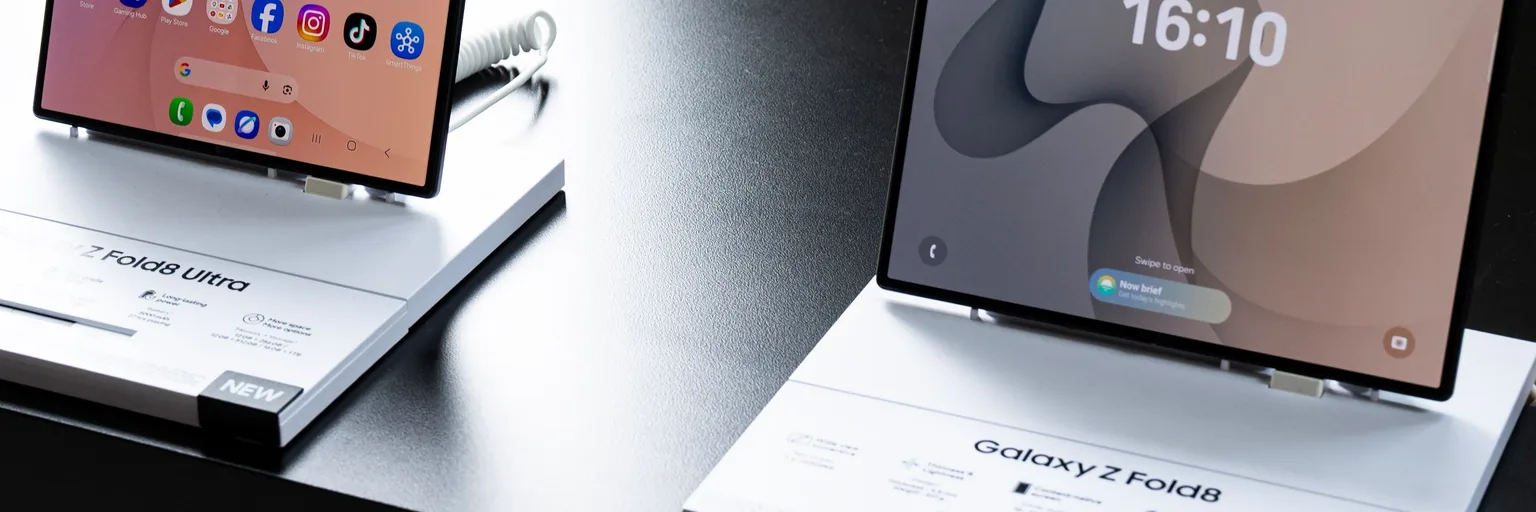
Mit dem Juli-Debüt der Galaxy Z Fold 8-Reihe und aggressiven Werbeaktionen sendet Samsung ein klares Signal: Foldables sind gekommen, um zu bleiben, und das Unternehmen beabsichtigt, die Führung zu übernehmen und ihre Attraktivität über Early Adopters hinaus zu steigern.
Samsungs Mid-Range-Update-Strategie: Geplante Obsoleszenz oder praktische Unterstützung?
Samsung hat den Softwaresupport für das Galaxy A04s und A23 5G eingestellt, was Nutzer zu einem Upgrade-Zyklus drängt. Dies wirft Bedenken hinsichtlich der Langlebigkeit von Geräten und der Umweltauswirkungen preisgünstiger Smartphones auf.

Samsung Galaxy S27 Leaks: Mehr Raffinesse als Revolution
Erste Leaks zur Samsung Galaxy S27-Serie deuten auf eine strategische Weiterentwicklung abseits radikaler Neuerungen hin – mit Fokus auf Speicher, Akkulaufzeit und Softwareoptimierung.