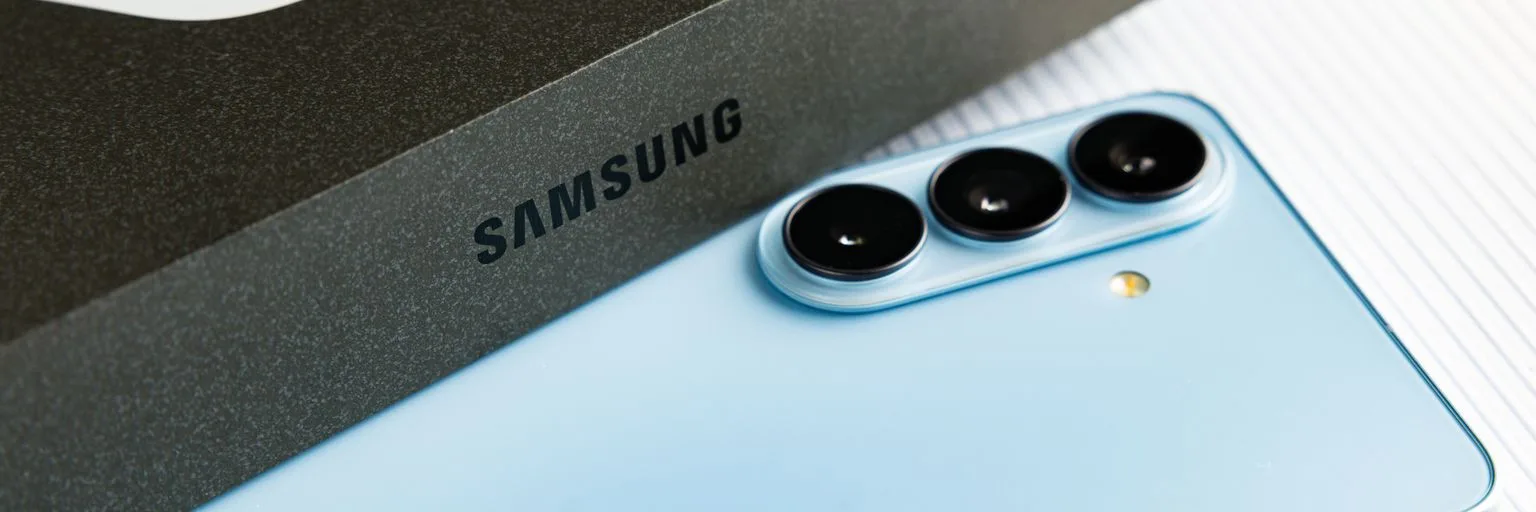
No te conformes: 5 ajustes de tu Galaxy para desatar su poder oculto
Tu nuevo Samsung Galaxy esconde su verdadero potencial tras configuraciones predeterminadas conservadoras. Unos pocos ajustes esenciales en navegación, energía, pantalla, audio y notificaciones te darán una experiencia muy superior.
Foto: webtekno / Wikimedia Commons (CC BY 3.0)
Estrenar un nuevo smartphone Samsung Galaxy es emocionante, pero muchos usuarios, sin saberlo, dejan una parte significativa de su potencia sin aprovechar. Aunque la One UI de Samsung ha evolucionado hasta convertirse en una interfaz elegante e intuitiva, varias funciones potentes permanecen inactivas o configuradas de formas que no siempre benefician al usuario. Los ajustes predeterminados son a menudo un compromiso —quizás para optimizar la duración de la batería o la compatibilidad general—, pero te impiden aprovechar al máximo las capacidades de tu dispositivo. ¿Por qué conformarse con un buen teléfono cuando unos pocos ajustes pueden convertirlo en uno excelente?
No hablamos de pequeños cambios estéticos; se trata de transformar tus interacciones diarias. Desde una navegación más fluida hasta un perfil de sonido más rico y una pantalla más informativa, dedicar unos minutos a personalizar tu Galaxy puede mejorar profundamente tu experiencia. Es hora de tomar el control y hacer que ese nuevo Galaxy sea verdaderamente tuyo, no solo un dispositivo con la configuración de fábrica.
Recupera tu navegación con gestos
Uno de los cambios más impactantes para una experiencia de smartphone moderna es cambiar la antigua navegación de tres botones por gestos fluidos. Los teléfonos Samsung Galaxy suelen venir por defecto con los botones tradicionales, que consumen un valioso espacio en pantalla y resultan menos intuitivos que el sistema de gestos que Android introdujo hace años. Esta omisión es desconcertante, ya que los gestos ofrecen una interacción elegante y a pantalla completa que realmente brilla en pantallas grandes.
Cambiar a los gestos de deslizamiento es sencillo: ve a Ajustes > Pantalla > Barra de navegación y selecciona Gestos de deslizamiento. Esto libera inmediatamente la parte inferior de tu pantalla, haciendo que tu dispositivo se sienta más amplio y moderno. Para aquellos que adoptan el paradigma de los gestos, moverse entre aplicaciones y volver a la pantalla de inicio se convierte en un movimiento fluido y natural. En los modelos compatibles, también puedes activar la función Circle to Search de Google desde este menú para una interacción aún más intuitiva.
Domina tu botón lateral, deshazte del asistente
Al mantener pulsada la tecla de encendido, o botón lateral, debería aparecer directamente el menú de apagado, permitiéndote reiniciar o apagar tu dispositivo fácilmente. Sin embargo, en muchos teléfonos Galaxy, esta acción por defecto invoca al asistente Bixby de Samsung o a Gemini de Google. Si bien los asistentes digitales son útiles, el acceso rápido a las opciones de encendido es una función más fundamental. Buscar el icono de encendido en los ajustes rápidos es una molestia innecesaria que se puede solucionar fácilmente.
Para devolver el sentido común a tu botón lateral, ve a Ajustes > Funciones avanzadas > Botón lateral y cambia la acción Mantener pulsado a Menú Apagar. Esto te devuelve el control. Este mismo menú también te permite personalizar la acción de doble pulsación, que a menudo lanza la cámara por defecto. Considera asignarlo a otra aplicación de uso frecuente para un acceso instantáneo, mejorando drásticamente la comodidad.
Desbloquea la fidelidad visual total de tu pantalla
Muchos teléfonos Samsung Galaxy de gama alta vienen con su resolución de pantalla configurada por defecto en 1080p (Full HD), incluso cuando presumen de paneles Quad High Definition+ (QHD+). Invertir en un dispositivo premium solo para infrautilizar su componente visual más impactante parece casi un crimen. Aunque este ajuste conservador podría tener como objetivo conservar la batería, creemos que la mejora visual a menudo vale la pena la posible compensación.
Para apreciar verdaderamente la vibrante pantalla de tu Galaxy, ve a Ajustes > Pantalla > Resolución de pantalla y selecciona la opción más alta disponible, normalmente QHD+. Pruébalo durante un día para ver la significativa diferencia en claridad y nitidez, especialmente con texto y contenido multimedia de alta resolución. Aunque es posible un ligero aumento en el consumo de batería, para muchos, la experiencia visual mejorada es una clara ganadora. También puedes ajustar el Zoom de pantalla y el Tamaño de fuente en los mismos ajustes de Pantalla para maximizar el contenido en pantalla o mejorar la legibilidad.
Eleva tu experiencia de audio desde el principio
Si sigues escuchando música o viendo vídeos con la configuración de audio predeterminada de fábrica en tu Galaxy, te estás perdiendo una parte significativa de sus capacidades. La One UI de Samsung, aunque excelente, a menudo mantiene desactivadas las opciones avanzadas de audio, infrautilizando el hardware de sonido del teléfono. Para una experiencia verdaderamente inmersiva, unos pocos ajustes son obligatorios.
Empieza activando Dolby Atmos en Ajustes > Sonidos y vibraciones > Calidad y efectos de sonido como documenta lacremedugaming.fr. Esta tecnología crea un escenario sonoro más amplio y preciso, ideal para películas, juegos y música en streaming. Puedes alternar entre los modos Automático, Música o Película según tu contenido. Mientras estés ahí, explora el Ecualizador para personalizar el perfil de sonido con ajustes preestablecidos como Pop o Rock, o ajusta las frecuencias manualmente. Además, la Normalización del nivel de sonido es una joya oculta que evita los molestos picos de volumen entre pistas o vídeos.
Para una versatilidad aún mayor, la Separación de sonido de aplicaciones te permite dirigir el audio de una aplicación específica a un dispositivo de salida diferente, como reproducir las instrucciones de navegación a través del altavoz de tu teléfono mientras la música se transmite al Bluetooth de tu coche según explica Samsung. Este control granular ofrece una configuración de audio personalizada para varios escenarios.
Domina las notificaciones para privacidad y claridad
Por defecto, las notificaciones en las pantallas de bloqueo de Samsung Galaxy aparecen como iconos en la esquina superior izquierda. Aunque esto ofrece privacidad básica, requiere un simple deslizamiento hacia abajo para ver los detalles completos. Para las alertas entrantes, el estilo de notificación emergente predeterminado a menudo aparece como un pequeño banner, que puede ser molesto de leer o acceder rápidamente según Wired. Encontrar el equilibrio adecuado entre comodidad y privacidad es clave.
Para una pantalla de bloqueo más informativa, ve a Ajustes > Notificaciones > Notificaciones en pantalla de bloqueo y selecciona Tarjetas. Luego puedes combinar esto con la opción Mostrar contenido u Ocultar contenido para equilibrar el detalle con la privacidad. Para las alertas entrantes, recomendamos cambiar el Estilo de ventana emergente de notificación a Detallado desde Ajustes > Notificaciones para asegurarte de que los banners sean más grandes y fáciles de leer, como en otros dispositivos Android. Dentro de Notificaciones, en Ajustes avanzados, activa el Historial de notificaciones —un salvavidas para esos deslizamientos accidentales— y el botón de posponer para gestionar las alertas más tarde. Estos ajustes bien pensados transforman cómo interactúas con la información entrante, haciéndola más eficiente y menos intrusiva.
En conclusión, tu nuevo Samsung Galaxy es un impresionante hardware, pero su verdadero potencial a menudo permanece oculto tras configuraciones predeterminadas conservadoras. Al dedicar unos minutos a ajustar los gestos de navegación, reconfigurar el botón lateral, maximizar la resolución de la pantalla, afinar el audio y optimizar las notificaciones, no solo estás cambiando ajustes; estás personalizando tu dispositivo para que se adapte mejor a tus necesidades y preferencias. Estos pequeños ajustes ofrecen colectivamente una experiencia de smartphone sustancialmente mejorada, más agradable y verdaderamente optimizada desde el primer día.
Aún no hay temas: abre el primero.
Más noticias
El movimiento USDC de Samsung Wallet: una revolución silenciosa en los pagos globales
Al integrar las transferencias de USDC directamente en 82 millones de teléfonos Galaxy en EE. UU., Samsung no solo adopta las stablecoins; está a punto de alterar fundamentalmente las transacciones transfronterizas y presionar a todo el ecosistema de pagos móviles.

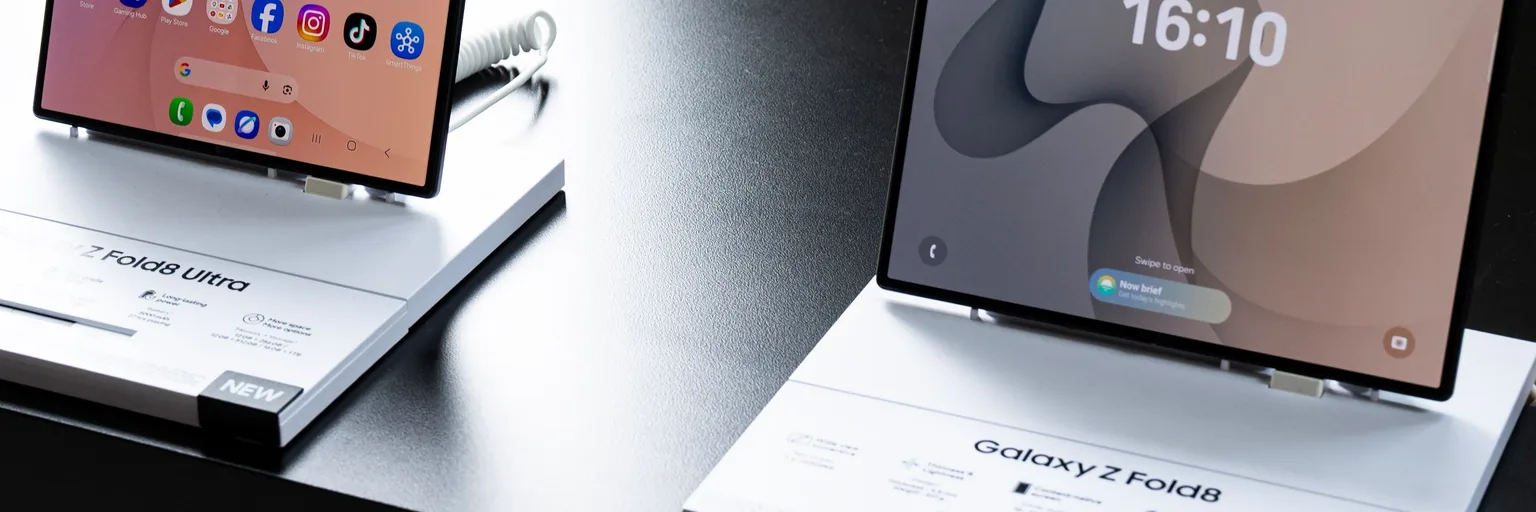
La embestida plegable de Samsung: ¿será el Galaxy Z Fold 8 el punto de inflexión?
Con el lanzamiento de la serie Galaxy Z Fold 8 en julio y sus agresivas promociones, Samsung deja clara su postura: los plegables han llegado para quedarse, y la compañía pretende liderar la carga, ampliando su atractivo más allá de los primeros adoptantes.
Estrategia de actualizaciones de Samsung: ¿obsolescencia programada o soporte práctico?
Samsung ha finalizado el soporte de software para el Galaxy A04s y el A23 5G, empujando a los usuarios hacia un ciclo de actualización que plantea preocupaciones sobre la longevidad de los dispositivos y el impacto ambiental de los smartphones económicos.

Los rumores del Galaxy S27 de Samsung apuntan a una mejora, no a una revolución
Las primeras filtraciones de la serie Samsung Galaxy S27, que incluyen detalles sobre la memoria, el almacenamiento, la batería y el enfoque de software, sugieren una estrategia para perfeccionar la experiencia central en lugar de buscar características radicales en un mercado maduro.