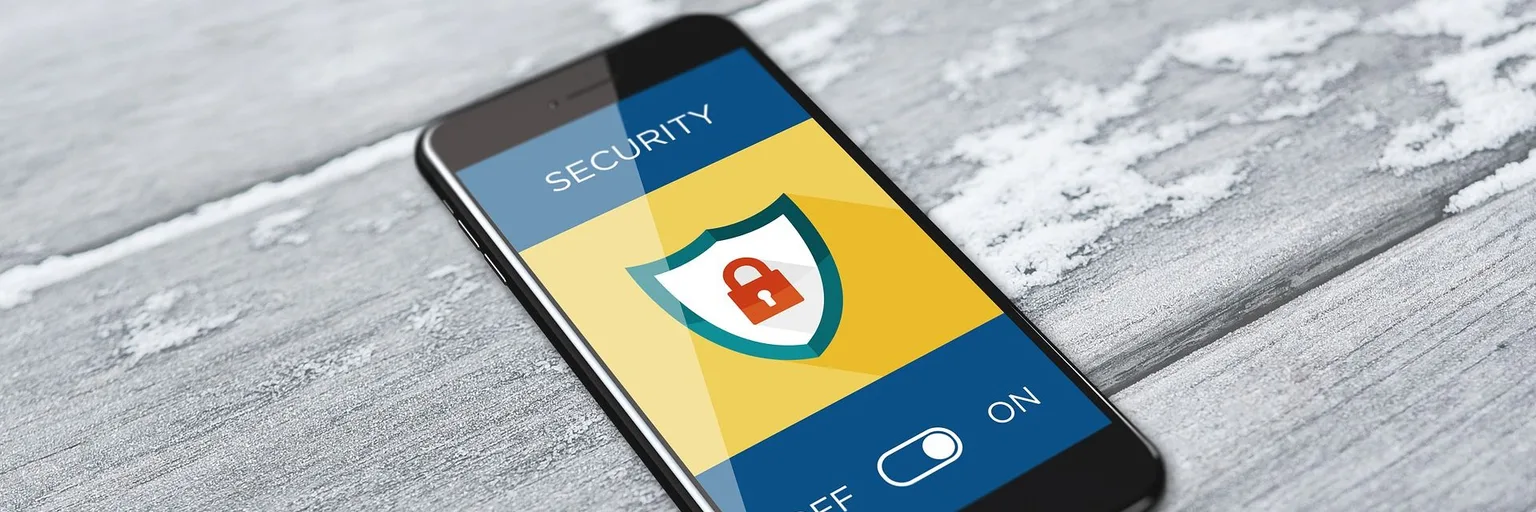
Les gardiens cachés d'Android : pourquoi des réglages de sécurité cruciaux restent inactifs par défaut
Bien qu'Android offre de solides défenses contre le vol et la perte de données, de nombreuses fonctionnalités de sécurité vitales ne sont pas actives par défaut, laissant les utilisateurs exposés sans le savoir.
Image générée par IA
Dans le paysage mobile moderne, nos smartphones sont les dépositaires de nos vies numériques, contenant tout, des coordonnées bancaires aux souvenirs précieux. Android, en tant que système d'exploitation mobile le plus répandu au monde, dispose d'une suite complète de fonctionnalités de sécurité conçues pour protéger ces données précieuses. Pourtant, une réalité surprenante persiste: bon nombre de ces protections cruciales contre le vol et la perte de données restent inactives par défaut, obligeant les utilisateurs à les activer manuellement.
Ce n'est pas seulement une question de commodité; c'est une lacune fondamentale dans la protection proactive des utilisateurs. Bien qu'Android fournisse une sécurité sous-jacente robuste, il incombe souvent à l'individu de plonger profondément dans les menus de réglages et d'activer les interrupteurs qui fortifient vraiment son appareil. Comme Android MT l'a récemment souligné, plusieurs fonctions essentielles de protection contre le vol et la perte de données sont présentes mais pas universellement actives, laissant de nombreux utilisateurs vulnérables à leur insu.
L'illusion de la sécurité prête à l'emploi
Android offre une base robuste, intégrant des fonctionnalités telles qu'un magasin de clés matériel pour la fonctionnalité cryptographique et Security-Enhanced Linux (SELinux) pour appliquer un contrôle d'accès obligatoire sur tous les processus, même ceux avec des privilèges root [7]. Le chiffrement, par exemple, est activé par défaut depuis Android 7.0 [6]. Ce sont de puissantes protections au niveau du système qui fonctionnent en arrière-plan. Cependant, une partie importante de la sécurité orientée utilisateur repose sur une configuration manuelle. Comme Computerworld le souligne, la propre négligence d'un utilisateur – soit en ne sécurisant pas correctement son appareil, soit en laissant trop de fenêtres ouvertes permettant à des applications tierces d'accéder à ses informations – est bien plus susceptible d'être problématique que toute forme de logiciel malveillant. Cela souligne la nécessité critique pour les utilisateurs de s'engager activement avec les réglages de sécurité de leur appareil.
Le contrôle granulaire est essentiel: maîtriser les autorisations d'applications
L'un des domaines les plus critiques nécessitant l'intervention de l'utilisateur est celui des autorisations d'applications. Bien qu'Android permette un contrôle granulaire sur ce à quoi les applications peuvent accéder, comme la localisation, l'appareil photo, le microphone ou le stockage, de nombreuses applications demandent un accès large par défaut. Les utilisateurs doivent se rendre de manière proactive dans le Gestionnaire d'autorisations, généralement sous Paramètres > Confidentialité > Gestionnaire d'autorisations, pour examiner et ajuster ces réglages [2, 3, 5]. Pour la plupart des applications, nous vous conseillons de limiter leur accès à "Autoriser seulement pendant l'utilisation de l'application" ou "Ne pas autoriser" entièrement, en particulier pour des fonctionnalités comme la localisation, le microphone ou le stockage si la fonction principale de l'application ne nécessite pas un accès constant en arrière-plan [5].
Android a constamment amélioré ces contrôles. Depuis Android 10, les utilisateurs peuvent limiter l'accès à la localisation uniquement lorsque l'application est activement utilisée. Android 11 a introduit la possibilité d'accorder des autorisations uniques, et Android 12 a encore affiné les contrôles de localisation, permettant aux utilisateurs de choisir entre un partage de localisation précis ou approximatif [3]. De plus, Android réinitialisera automatiquement les autorisations pour les applications que vous n'avez pas utilisées depuis un certain temps, une fonctionnalité que nous recommandons fortement d'activer [2, 5]. Vérifier régulièrement ces réglages est crucial pour maintenir une bonne hygiène numérique.
Au-delà des autorisations: les protections essentielles à activer
Si les autorisations d'applications sont fondamentales, plusieurs autres réglages offrent une protection vitale:
- Google Play Protect et Navigation sécurisée renforcée: Le système de sécurité natif d'Android, Google Play Protect, analyse continuellement votre téléphone à la recherche d'applications malveillantes et il convient de vérifier qu'il est actif [3]. Pour la navigation web, nous recommandons de passer le mode de navigation sécurisée de Chrome à "Navigation sécurisée renforcée" pour une défense plus robuste contre les sites douteux et les téléchargements dangereux [3]. Ce réglage, contrairement à son homologue de base, nécessite une activation manuelle.
- Verrouillage de la carte SIM: Cette mesure de sécurité à l'ancienne mais très efficace ajoute un code PIN à votre carte SIM. Si votre téléphone est perdu ou volé, une carte SIM verrouillée empêche les voleurs d'utiliser votre numéro pour des appels, des SMS, ou, surtout, le détournement d'OTP (mot de passe à usage unique), qui peut compromettre les comptes bancaires et autres. L'activer sous
Paramètres > Sécurité > Verrouillage de la carte SIMest une petite étape avec un gain significatif [5]. - Authentification à deux facteurs (2FA) partout: La plupart des nouveaux téléphones demandent la 2FA pour les comptes Google, mais la protection ne devrait pas s'arrêter là. Nous vous conseillons fortement d'activer la 2FA pour toutes les applications critiques: services bancaires, e-mail, gestionnaires de mots de passe, stockage cloud et réseaux sociaux. L'utilisation d'une application d'authentification (comme Google Authenticator) est généralement préférable à la 2FA basée sur SMS, car elle est plus difficile à intercepter [5].
- Notifications de l'écran de verrouillage: Par défaut, de nombreux téléphones affichent des aperçus complets des messages, exposant potentiellement des informations sensibles comme les OTP, les alertes bancaires ou les messages personnels. Configurer vos notifications de l'écran de verrouillage pour "Masquer les conversations et les notifications silencieuses" ou des options similaires sous
Paramètres > Notifications > Notifications sur l'écran de verrouillageest une modification simple mais puissante de la confidentialité qui empêche les regards indiscrets d'accéder à vos données sans authentification [5]. - Vérifier les appareils connectés et l'accès tiers: Au fil du temps, les anciens téléphones, tablettes et diverses applications accumulent des autorisations pour accéder aux données de votre compte Google. Auditer périodiquement vos appareils liés et les connexions d'applications tierces sur myaccount.google.com/security vous permet de révoquer l'accès pour les appareils que vous ne possédez plus ou les services que vous n'utilisez plus, réduisant ainsi considérablement votre surface d'attaque [5].
Reprendre le contrôle de votre sécurité numérique
Android offre un cadre de sécurité robuste et en constante évolution. Cependant, son plein potentiel n'est débloqué que lorsque les utilisateurs s'engagent activement avec ses réglages. La configuration par défaut, bien qu'offrant une base, laisse souvent des vulnérabilités critiques non traitées. Examiner et ajuster régulièrement les autorisations, activer des fonctionnalités comme le verrouillage de la carte SIM, activer une 2FA complète et gérer la visibilité des notifications ne sont pas de simples recommandations, mais des pratiques essentielles pour protéger votre vie numérique. Une hygiène numérique proactive, plutôt qu'une dépendance passive aux réglages par défaut, est le véritable gardien de votre sécurité mobile.
Aucun sujet pour l’instant : lancez le premier.
Plus d'articles
Au-delà des routeurs : la logique du BSI pour la sécurité des smartphones
Le BSI alerte clairement sur la sécurité des routeurs. En étendant ses principes clés de réduction des surfaces d'attaque aux smartphones, nous révélons les risques cachés du Wi-Fi, du Bluetooth et du NFC constamment activés.
Emojis 3D de Google : un pas en avant, ou un simple rattrapage ?
Le déploiement de Noto 3D sur le Pixel 11 promet un langage visuel plus riche pour Android, mais les choix de Google révèlent un jeu complexe entre innovation et convergence de l'industrie.

OnePlus 16 : un condensé de raffinement stratégique, pas une réinvention
OnePlus affine l'expérience des smartphones haut de gamme avec le OnePlus 16, misant sur une batterie colossale, des technologies de jeu avancées et une durabilité robuste pour asseoir sa valeur sur un marché Android ultra-compétitif.

Alertes sismiques sur smartphone : innovation salvatrice ou béquille risquée ?
Si les systèmes d'alerte sismique d'Android et d'iPhone offrent de précieuses secondes d'avertissement, leur essor nous pousse à nous interroger sur notre capacité à réagir et les dangers d'une dépendance excessive à un seul gardien numérique.